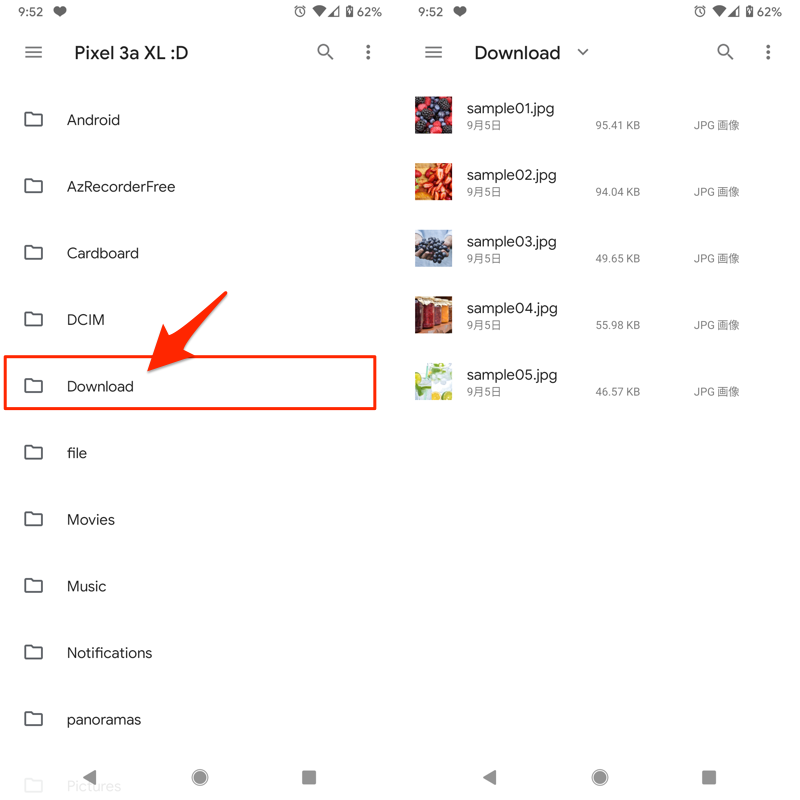
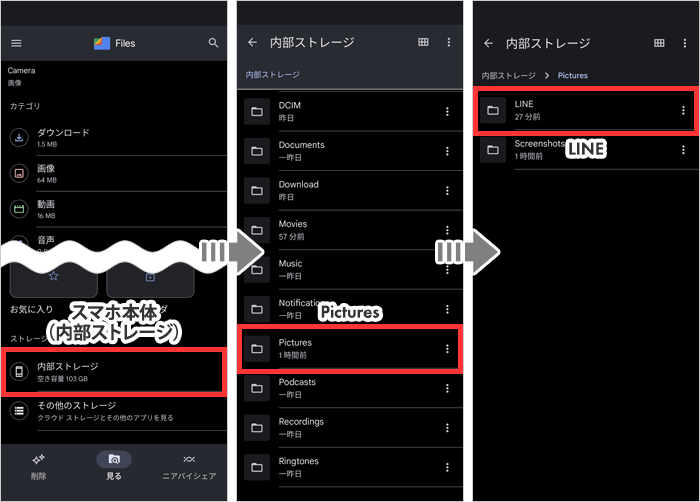
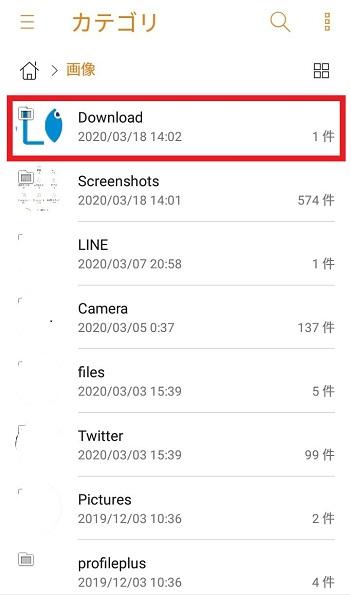
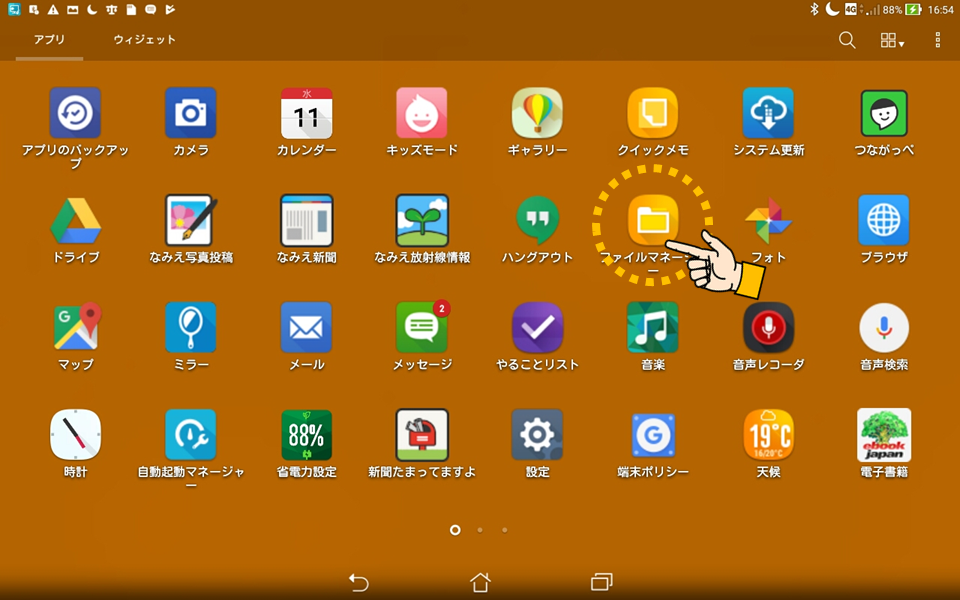
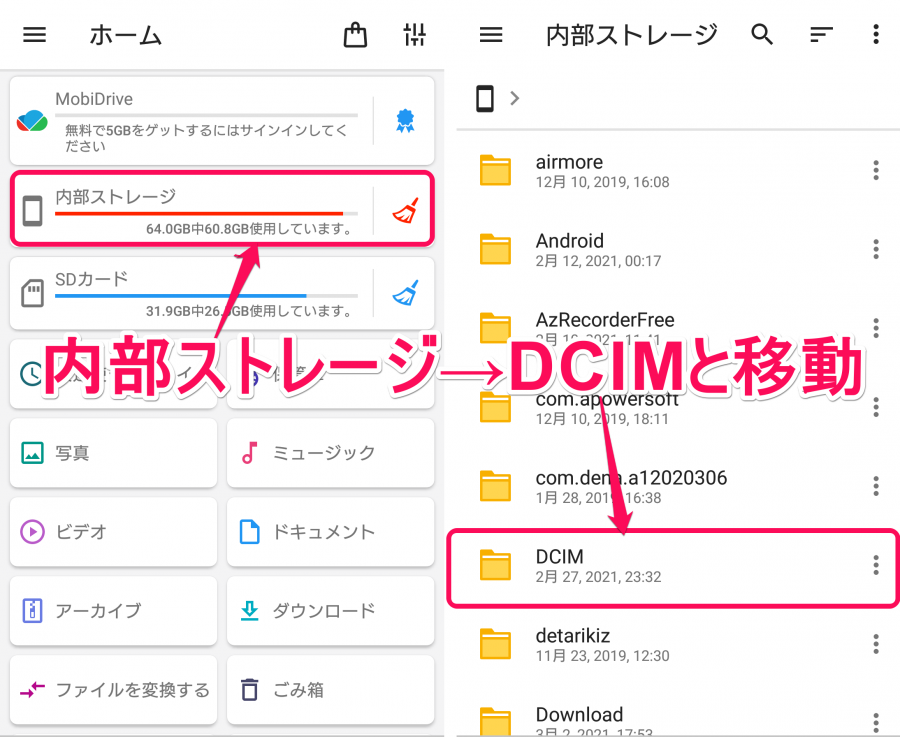
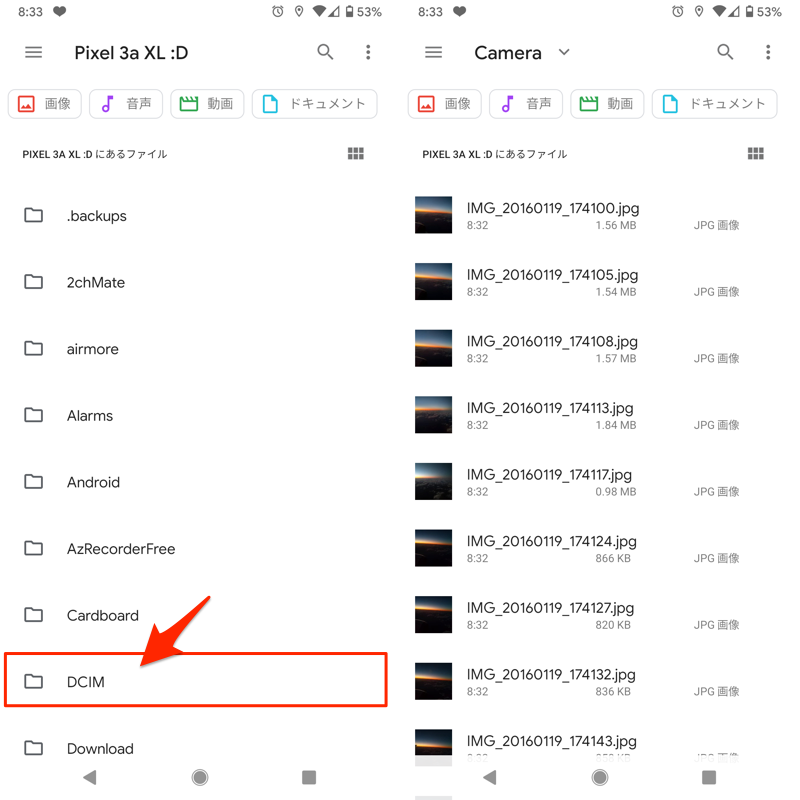
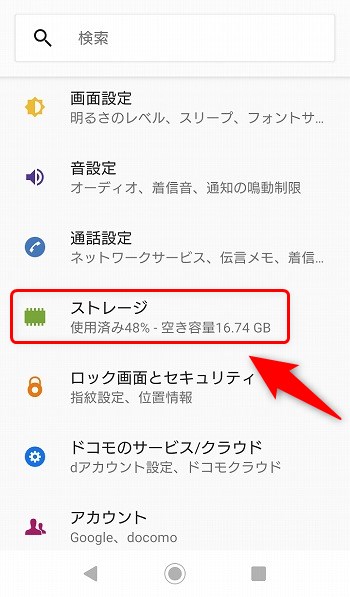
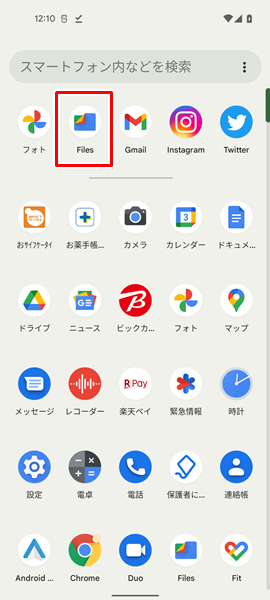
Web1 アプリ一覧の中からFilesをタップします。 アプリ一覧に「Files」が見当たらない場合は、 Google → Files の順にタップしてください 2 画面を下にスクロールし、内部ストレージ
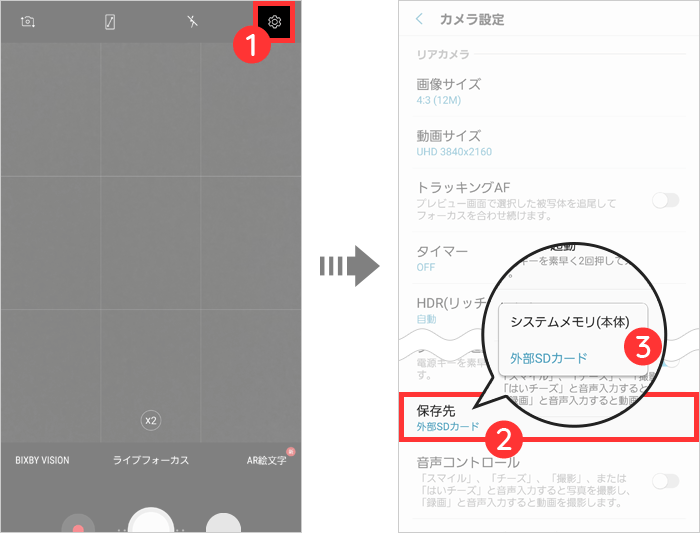
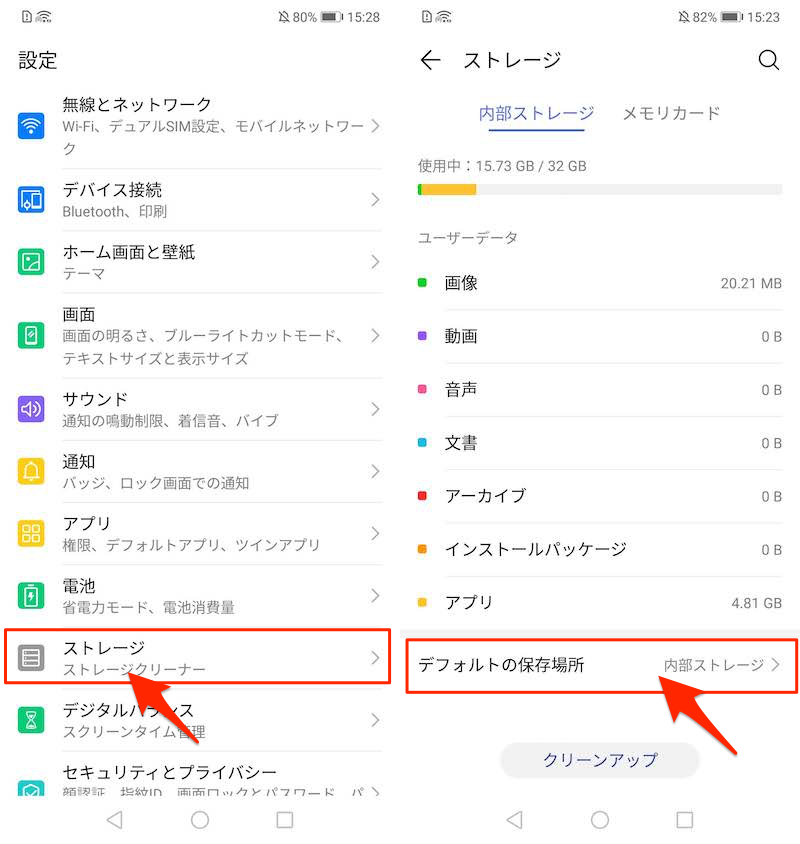
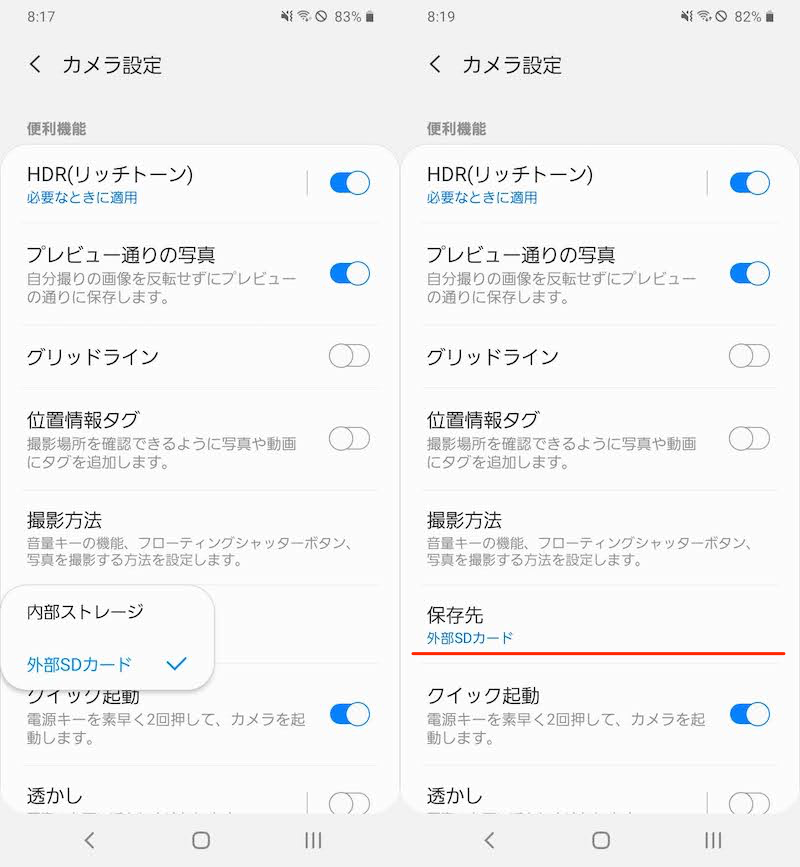
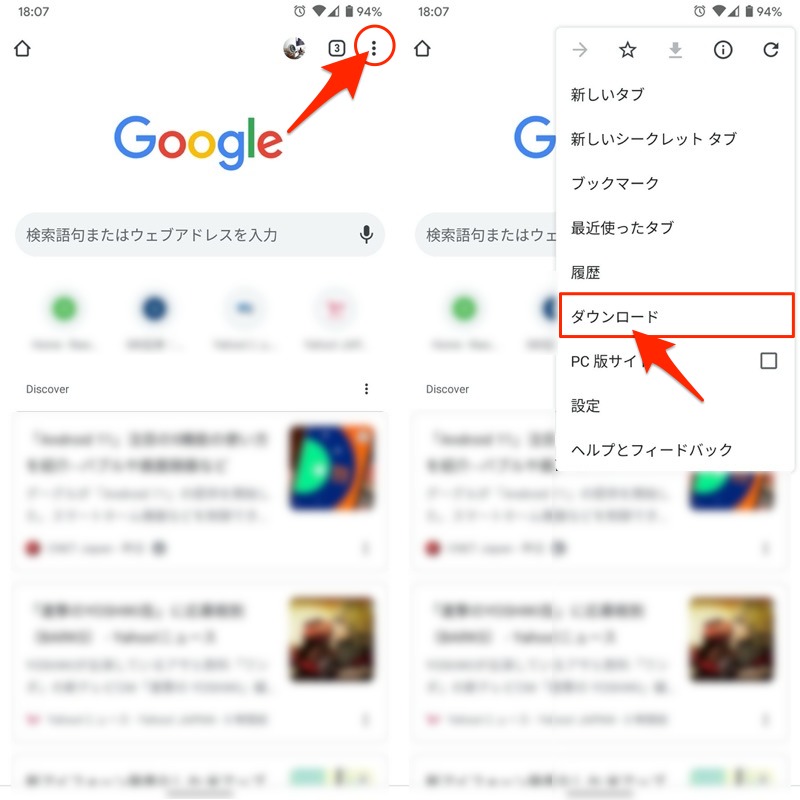
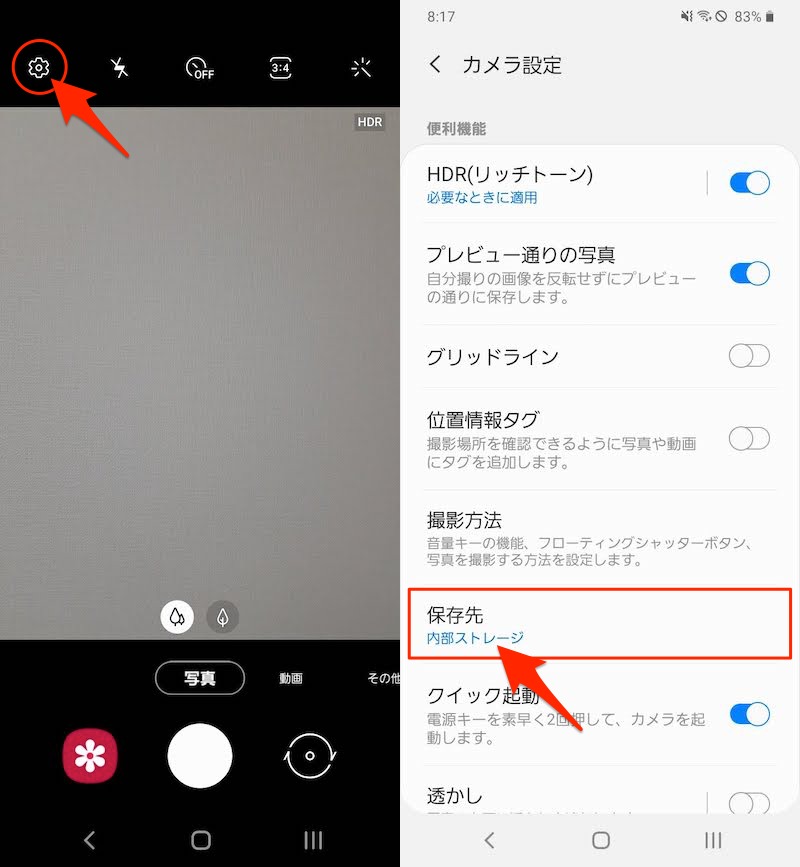
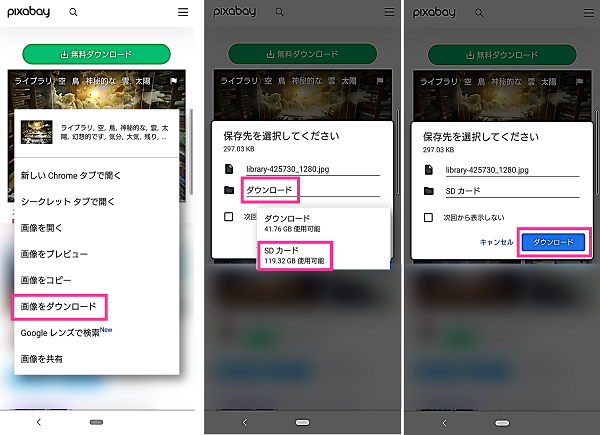
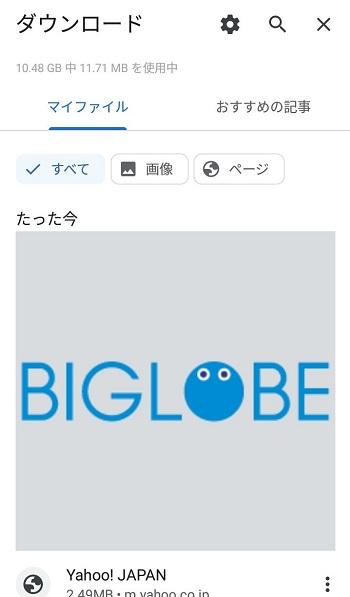
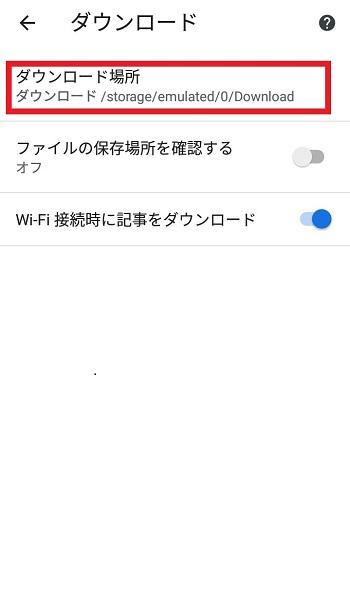
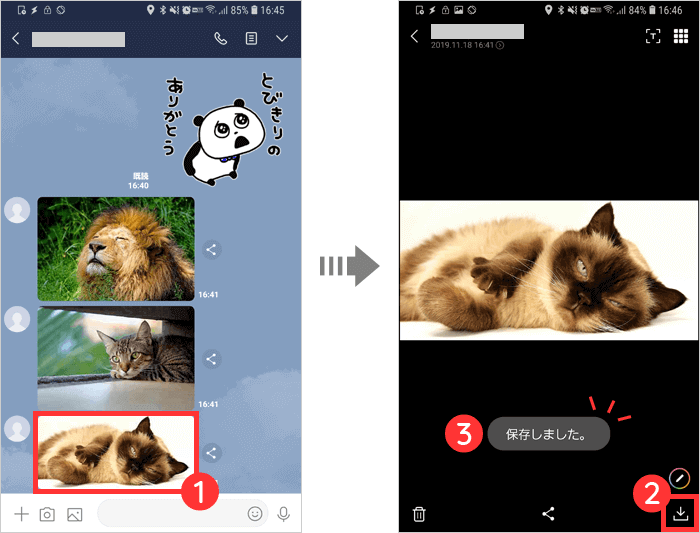
アンドロイド スマホ 写真 保存-WebMobileNetが出力する特徴量をそのまま使用した場合は下記結果になりました。 これは、各クラスの画像1枚をクエリ画像としたときのROC AUCの分布です。 全体の平均値は 0847 ですWeb目次 1 初期設定でAndroidの写真の保存先はどこ? ・ 初期設定は内部ストレージに保存される 2 Androidの写真の保存先をSDカードに変更するには? ・ 保存先の変更手順 3 Androidの写
アンドロイド スマホ 写真 保存のギャラリー
各画像をクリックすると、ダウンロードまたは拡大表示できます
 |  |  |
 |  | |
 |  |  |
 |  | |
「アンドロイド スマホ 写真 保存」の画像ギャラリー、詳細は各画像をクリックしてください。
 |  |  |
 |  | |
 |  |  |
 |  |  |
「アンドロイド スマホ 写真 保存」の画像ギャラリー、詳細は各画像をクリックしてください。
 |  |  |
 |  |  |
 |  |  |
 |  |  |
「アンドロイド スマホ 写真 保存」の画像ギャラリー、詳細は各画像をクリックしてください。
 |  |  |
 |  |  |
 |  |  |
 |  |  |
「アンドロイド スマホ 写真 保存」の画像ギャラリー、詳細は各画像をクリックしてください。
 |  |  |
 |  |  |
 |  |  |
 |  |  |
「アンドロイド スマホ 写真 保存」の画像ギャラリー、詳細は各画像をクリックしてください。
 |  |  |
 |  |  |
 |  |  |
 |  |  |
「アンドロイド スマホ 写真 保存」の画像ギャラリー、詳細は各画像をクリックしてください。
 |  | |
 |  | |
 |  |  |
 |  |  |
「アンドロイド スマホ 写真 保存」の画像ギャラリー、詳細は各画像をクリックしてください。
 |  |  |
 |  |  |
 |  |  |
 |  |  |
「アンドロイド スマホ 写真 保存」の画像ギャラリー、詳細は各画像をクリックしてください。
 |  |  |
 |  |  |
 |  |
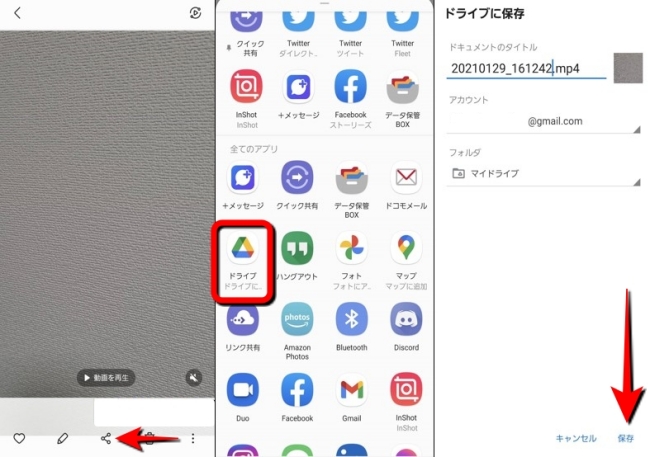
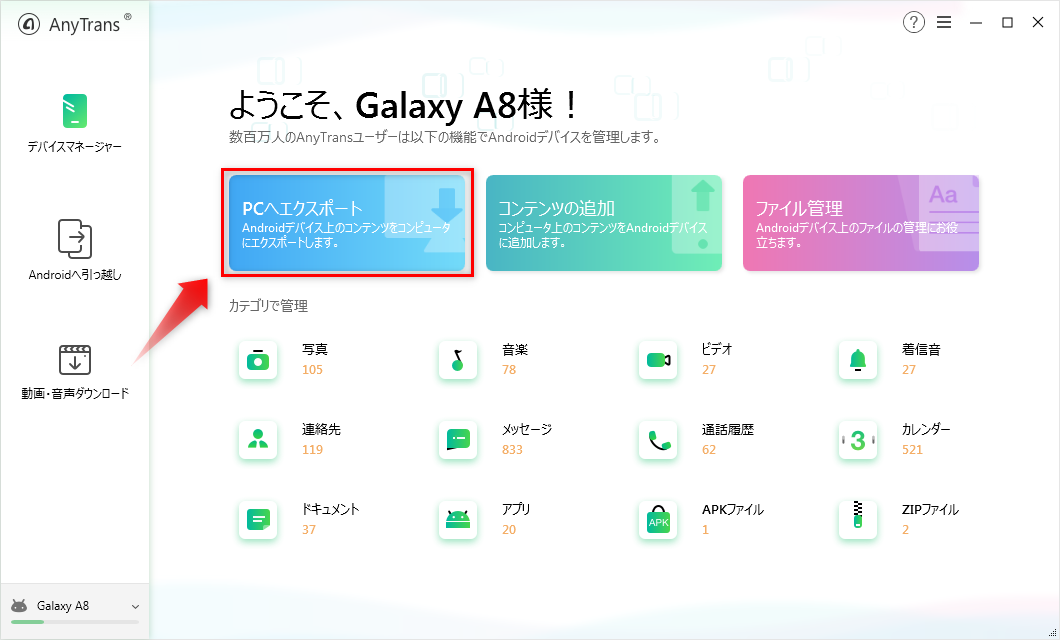
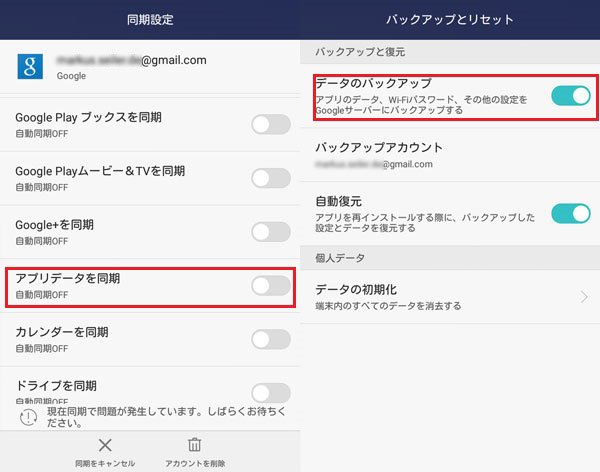
Web Android のスマホに保存している写真やデータなどのファイルは、パソコンや Android スマホ同士でファイル転送することができます。 たとえば、USBケーブルをパソコWeb Google アカウントにログインします。 右上にあるアカウントのプロフィール写真またはイニシャルをタップします。 フォトの設定 → バックアップと同期 をタップし
Incoming Term: アンドロイド 画像 保存方法, スマホ アンドロイド 画像 保存, アンドロイド スマホ 写真 保存, アンドロイド 写真 保存先 どこ, アンドロイド スマホ 写真 保存先, アンドロイド 写真 保存場所 パソコン, アンドロイド 写真 保存場所 クラウド, 保存 した 動画を見る には アンドロイド, アンドロイド 写真 保存先 クラウド, アンドロイド ライン 写真 保存, スマホ 動画 保存 アンドロイド, android 写真 保存先 アプリ,


